Биллинг
В данном документе описывается структура и возможности системы управления биллингом для SaaS версии Monq, которая предназначена для использования сервис-провайдерами.
Основное внимание уделено настройке биллинга, управлению пользователями, настройке оповещений, подключению сервисов авторизации и работе с контент-паками.
Также предоставлены инструкции по администрированию команд и облачных пространств.
Это руководство поможет администраторам сервис-провайдера эффективно организовать работу системы, адаптировать её под нужды клиентов и обеспечить стабильное функционирование.
Для удобства изучения документа ниже приведён глоссарий ключевых терминов.
Глоссарий
SaaS-продукт - программное обеспечение, предоставляемое пользователям через облачные технологии, где клиент использует продукт по подписке, без необходимости локальной установки.
Личный кабинет - веб-интерфейс, предоставляющий пользователям доступ к настройкам, оповещениям, авторизации и другим функциям системы.
Контент-пак - набор файлов, содержащий данные и настройки, которые позволяют быстро адаптировать облачную систему под нужды клиента.
Облачное пространство - виртуальная среда, предоставляемая пользователям для работы с SaaS версией продукта.
Команда - юридическое или физическое лицо, являющееся клиентом сервис-провайдера и получающее доступ к SaaS версии продукта через облачное пространство.
Внешний сервис авторизации - сторонняя платформа, предоставляющая возможность пользователям проходить аутентификацию через Google, Яндекс или VK ID.
Настройка
Для доступа к системе управления биллингом необходимо перейти по адресу https://<адрес личного кабинета>/billing.
Основная информация
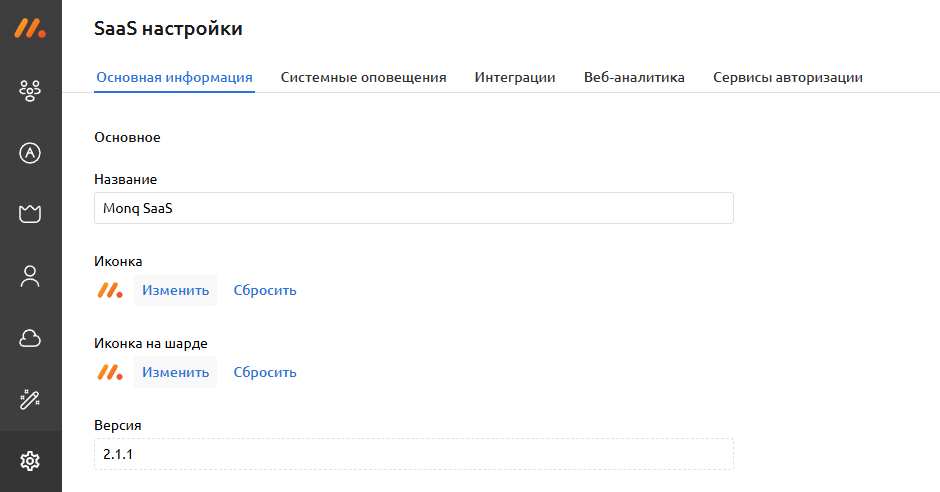
На вкладке "Основная информация" раздела "SaaS настройки" администраторы сервис-провайдер могут произвести настройку продукта.
Основное
В блоке "Основное" можно изменить:
- Название - название продукта используемое сервис провайдером
- Иконка - иконка, которая будет отображаться в личном кабинете сервис-провайдера
- Иконка на шарде - иконка, которая будет отображаться во всех облачных пространствах по умолчанию, кроме тех, где были установлены кастомные иконки менеджерами пространств.
А также можно посмотреть версию текущей инсталяции продукта SaaS.
Настройка меню
Для возможности кастомизации продукта доступно изменение ссылки для раздела "Помощь" главного меню.

Регистрация
Переключателем "Внутренняя регистрация в личном кабинете" можно разрешить самостоятельную регистрацию пользователей через форму авторизации личного кабинета.
В поле "Внешняя регистрация" можно указать адрес по которому будет доступна внешняя форма регистрации.

Право на создание пространств
В данном блоке настроек администраторы сервис-провайдера могут задать политику разрешающую создание пространств для всех команд или для тех команд, которым выданы соответствующие разрешения администраторами сервис-провайдера.

Системные оповещения
Для корректной работы системы оповещений необходимо настроить "SMTP подключение" для отправки почтовых уведомлений.
Без корректной настройки SMTP подключения - пользователи не смогут регистрироваться в личном кабинете.
Настройка почты
Перейдите в раздел Настройка - Системные оповещения через главное меню и заполните настройки SMTP подключения.
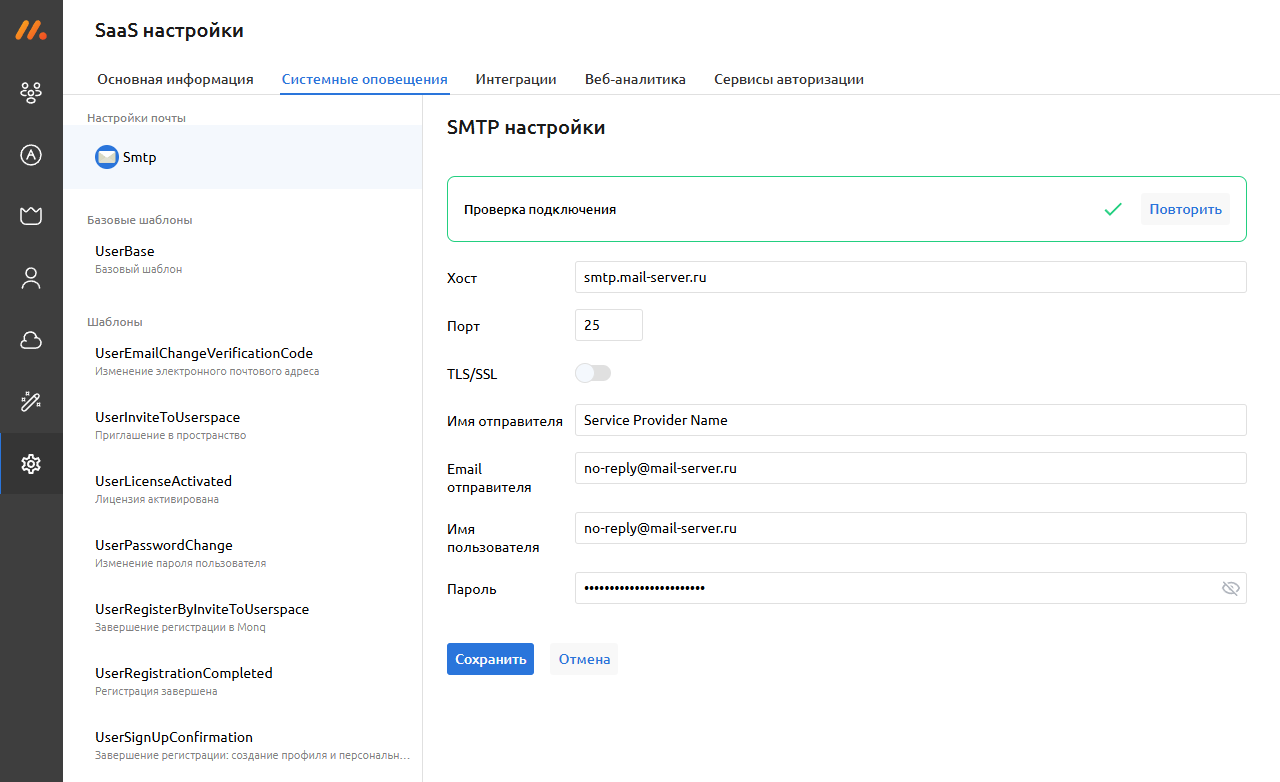
Проверить корректность заполненных параметров подключения можно после их сохранения. В случае невозможности подключиться к SMTP серверу - будет выведено сообщение об ошибке.
Шаблоны оповещений
Базовый шаблон
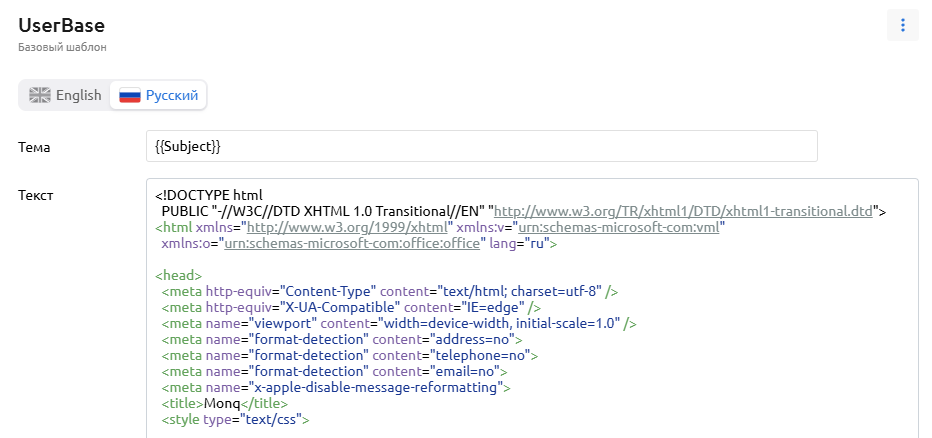
В системе управления пространством предусмотрен удобный механизм для создания и редактирования оповещений с использованием базовых шаблонов. Администраторы пространства могут воспользоваться базовым шаблоном UserBase, который представляет собой основу для составления сообщений.
Важные особенности базовых шаблонов:
-
Выбор базового шаблона
Администраторы могут выбрать базовый шаблон для работы с обычными шаблонами оповещений. Если для обычного шаблона выбран базовый шаблон
UserBase, то именно он будет использован при отправке оповещений. -
Редактирование
Создать новый базовый шаблон в текущей версии нельзя, однако, существующий базовый шаблон
UserBaseможно редактировать по необходимости. -
Включение содержимого обычных шаблонов
Базовый шаблон
UserBaseвключает содержимое обычных шаблонов в виде макросов, что позволяет администраторам использовать специальные шаблоны для различных оповещений. Например:{{Subject}}: тема письма из обычного шаблона
{{Body}}: текст из обычного шаблона
Этот механизм позволяет эффективно организовывать оповещения, обеспечивая их стандартизацию и удобное управление содержимым. Благодаря базовым шаблонам администраторы могут легко создавать персонализированные сообщения с приветствием, подписью и специальными шаблонами для различных сценариев использования.
Предустановленные шаблоны
В системе управления пользователями имеется набор предустановленных шаблонов, которые помогают автоматизировать процесс отправки системных оповещений пользователям. Эти шаблоны предназначены для различных сценариев, начиная от создания учетной записи и заканчивая изменениями статуса пользователей.
-
UserEmailChangeVerificationCode
Шаблон оповещения
UserEmailChangeVerificationCodeиспользуется при отправке уведомлений об изменении электронного почтового адреса. -
UserInviteToUserspace
Шаблон
UserInviteToUserspaceпредназначен для отправки оповещения при приглашении пользователя в другое облачное пространство. -
UserLicenseActivated
Шаблон
UserLicenseActivatedпредназначен для отправки оповещения при активации лицензии. Содержит название лицензии{{Variables.LicenseName}}и активационный ключ{{Variables.ActivationKey}}. -
UserPasswordChange
Шаблон
UserPasswordChangeпредназначен для отправки оповещения об изменении пароля пользователю. -
UserRegisterByInviteToUserspace
Шаблон
UserRegisterByInviteToUserspaceпредназначен для отправки оповещения при приглашении пользователя в другое облачное пространство, но данный пользователь не является зарегистрированным в личном кабинете. -
UserRegistrationCompleted
Шаблон
UserRegistrationCompletedпредназначен для отправки оповещения об успешной регистрации в личном кабинете. -
UserSignUpConfirmation
Шаблон
UserSignUpConfirmationпредназначен для отправки оповещения для подтверждения адреса электронной почты регистрируемого пользователя.
Список переменных, которые доступны для использования в шаблонах
-
Изменение почты:
{{Variables.VerificationCode}}- код для подтверждения смены адреса электронной почты.
-
Приглашение в пространство:
{{Variables.InviteLink}}- ссылка на принятие приглашения.{{Variables.UserspaceTitle}}- название пространства, в которое был приглашён пользователь.{{Variables.InvitatorName}}- имя пользователя, который отправил приглашение.
-
Активация лицензии:
{{Variables.LicenseName}}- название активированной лицензии.{{Variables.ActivationKey}}- активационный ключ лицензии.{{Variables.ActivationKeyExpireAt}}- дата истечения срока действия активационного ключа.{{Variables.DomainName}}- доменное имя, на которое выписан активационный ключ.
-
Изменение пароля:
{{Variables.ResetPasswordLink}}- ссылка для сброса пароля.
-
Завершение регистрации через приглашение в пространство:
{{Variables.RegisterLink}}- ссылка на подтверждение регистрации.{{Variables.UserspaceTitle}}- название пространства, в которое был приглашён пользователь.{{Variables.InvitatorName}}- имя пользователя, который отправил приглашение.
-
Регистрация завершена:
{{Variables.PersonalAccountLink}}- ссылка на личный кабинет пользователя.
-
Завершение регистрации: создание профиля и персональной команды:
{{Variables.RegisterLink}}- ссылка для подтверждения регистрации.
Если какая-либо из переменных не имеет значения, соответствующий макрос будет проигнорирован при формировании сообщения.
Веб-аналитика
На вкладке "Веб-аналитика" раздела "Настройки SaaS", администратор сервис-провайдера, может подключить внешние аналитические сервисы "Яндекс Метрика" и "Google Analytics".
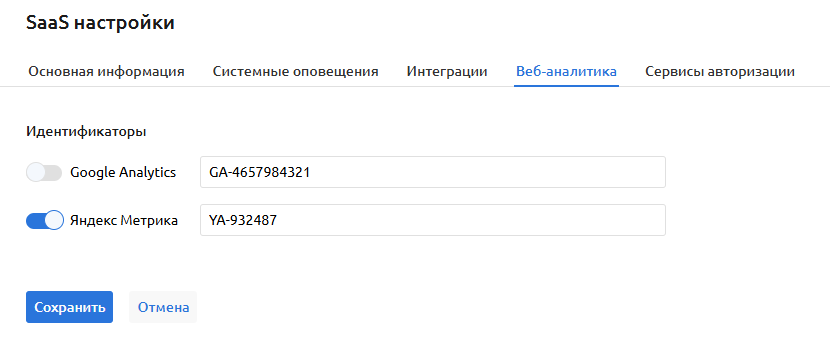
Подключение Яндекс Метрики
- Вставьте идентификатор счётчика в соответствующее поле на вкладке "Веб-аналитика".
- Активируйте инструмент, переведя переключатель в активное состояние.
Подключение Google Analytics
- В интерфейсе Google Analytics найдите идентификатор потока данных в разделе "Сведения о веб-потоке".
- Вставьте этот идентификатор в соответствующее поле на вкладке "Веб-аналитика".
- Активируйте инструмент, переведя переключатель в активное состояние.
Проверка подключения
При успешном подключении в Яндекс Метрике и Google Analytics будет отображаться актуальная информация о просмотрах страниц, совершённых конечными пользователями.
Если подключение выполнить не удалось, проверить причину можно только в соответствующем сервисе аналитики (Яндекс Метрика или Google Analytics).
Сервисы авторизации
Администратор сервис-провайдера может подключать внешние сервисы аутентификации на вкладке "Сервисы авторизации". Поддерживаемые сервисы:
- VK ID
- Яндекс ID
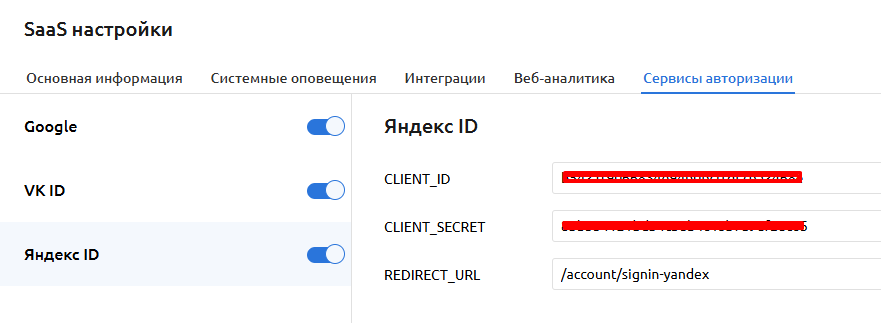
Подключение VK ID
Для подключения необходимо заполнить следующие параметры:
- CLIENT_ID (обязательное поле)
Значение должно соответствовать полю
CLIENT_IDв настройках VK. - CLIENT_SECRET (обязательное поле)
Значение должно соответствовать полю
CLIENT_SECRETв настройках VK. - REDIRECT_URL (поле только для просмотра)
Значение необходимо указать в настройках VK.
Подключение Яндекс ID
Для подключения необходимо заполнить следующие параметры:
- CLIENT_ID (обязательное поле)
Значение должно соответствовать полю
CLIENT_IDв настройках Яндекса. - CLIENT_SECRET (обязательное поле)
Значение должно соответствовать полю
CLIENT_SECRETв настройках Яндекса. - REDIRECT_URL (поле только для просмотра)
Значение необходимо указать в настройках Яндекса.
Подключение Google
Для подключения необходимо заполнить следующие параметры:
- CLIENT_ID (обязательное поле)
Значение должно соответствовать полю
CLIENT_IDв настройках Google. - CLIENT_SECRET (обязательное поле)
Значение должно соответствовать полю
CLIENT_SECRETв настройках Google. - REDIRECT_URL (поле только для просмотра)
Значение необходимо указать в настройках Google.
После заполнения параметров переведите переключатель в активное состояние для запуска работы сервиса.
Если параметры заполнены, но сервис отключён (переключатель выключен), значения параметров сохраняются.
Особенности работы
После успешного подключения сервисы отображаются на странице авторизации и в настройках профиля в личном кабинете.
В случае неудачного подключения пользователь получает ошибку, и переключатель возвращается в выключенное состояние.
Требования к настройкам на стороне внешних сервисов
Для успешного подключения сервисов необходимо настроить доступы к данным:
- VK ID: Личные данные (фамилия, имя, фото профиля, пол, дата рождения, почта).
- Яндекс ID: Адрес электронной почты, логин, имя, фамилия, пол, портрет пользователя.
- Google: Email, profile, openid.
Если перечисленные доступы отсутствуют, при попытке авторизации пользователь получит ошибку.
Контент-паки
Раздел биллинга "Контент-паки" предоставляет администраторам сервис-провайдеров возможность добавления уникального набора контента для адаптации системы под потребности своих клиентов. В данном разделе администратор может загружать контент-паки, просматривать их и активировать для отображения в "Мастере настройки" облачного пространства.
Все загруженные контент-паки отображаются в соответствующем подразделе с указанием их общего количества. Активные контент-паки выделяются в отдельном подразделе и готовы к использованию конечными пользователями в облачном пространстве.
Загрузка контент-паков
Функция загрузки контент-паков позволяет администраторам сервис-провайдера самостоятельно добавлять необходимые наборы контента для настройки системы.
После успешной загрузки контент-пак становится доступным для дальнейшего использования.
Для загрузки контент-пака выполните следующие действия:
-
Перейдите в раздел "Контент-паки" через главное меню биллинга сервис-провайдера.
-
Нажмите кнопку "Загрузить".
-
В появившемся окне выберите файл контент-пака с устройства.
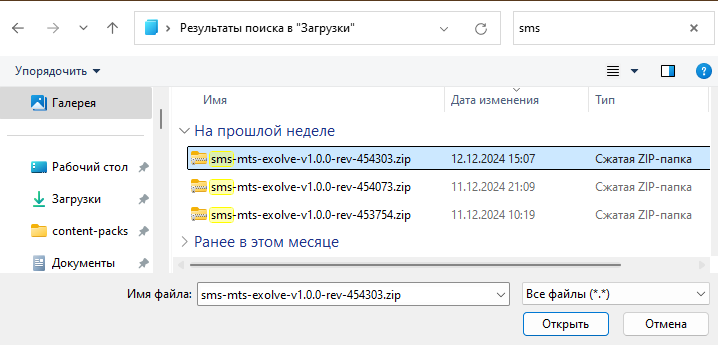
Учтите, что максимальный размер файла не должен превышать 15 Мб. Если размер файла превышает установленное ограничение, система отобразит сообщение об ошибке, и загрузка будет остановлена.
-
После успешной загрузки контент-пак появится в подразделе загруженных контент-паков.
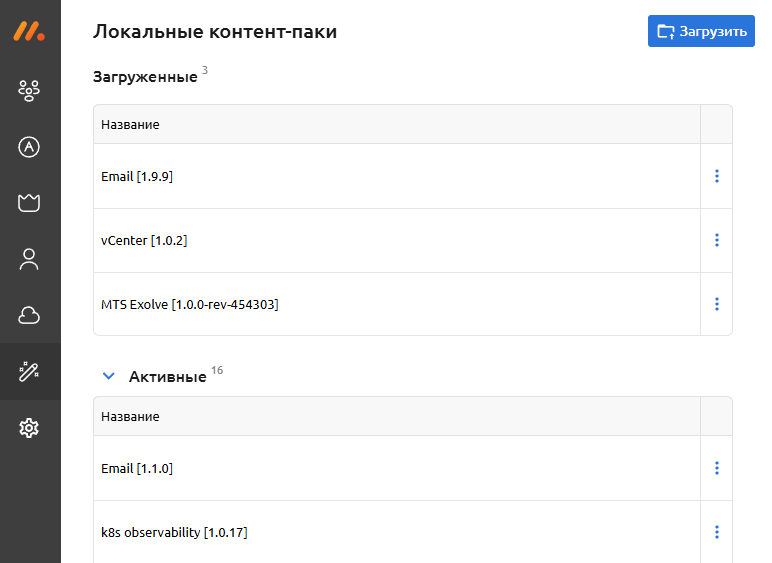
В подразделе загруженных контент-паков для каждого пакета отображается следующая информация:
- Название - название пакета контент-пака.
- Версия - текущая версия пакета контент-пака.
Доступные действия с загруженными контент-паками:
- Активировать - сделать контент-пак доступным для использования в облачных пространствах.
- Удалить - данное действие удалит контент-пак.
Активация контент-паков
Функция активации контент-паков позволяет администраторам сервис-провайдера сделать загруженные контент-паки доступными для использования в "Мастере настройки" облачного пространства.
При активации контент-пака, версия которого выше чем текущая установленная, будет произведена замена контент-пака на более новую версию.
Пользователи
Раздел "Пользователи" в биллинге сервис-провайдера позволяет администраторам видеть полный список всех пользователей, зарегистрированных в личном кабинете.
Информация о пользователях представлена в табличном формате и содержит следующую информацию:
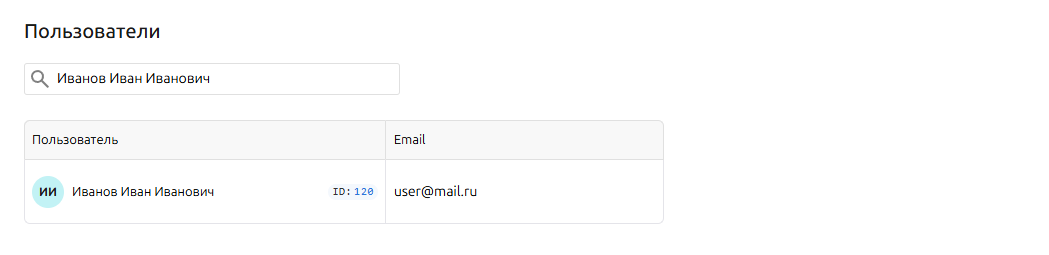
- ID пользователя - уникальный идентификатор.
- ФИО - полное имя пользователя.
- Иконка - изображение профиля (если указано).
- Email - адрес электронной почты пользователя.
Список пользователей обновляется автоматически, и новый пользователь отображается в биллинге сразу после его регистрации в личном кабинете.
Для удобства поиска предусмотрена функция поиска по таблице, что позволяет быстро находить нужного пользователя.
Администраторы
Добавление администраторов
Пространства
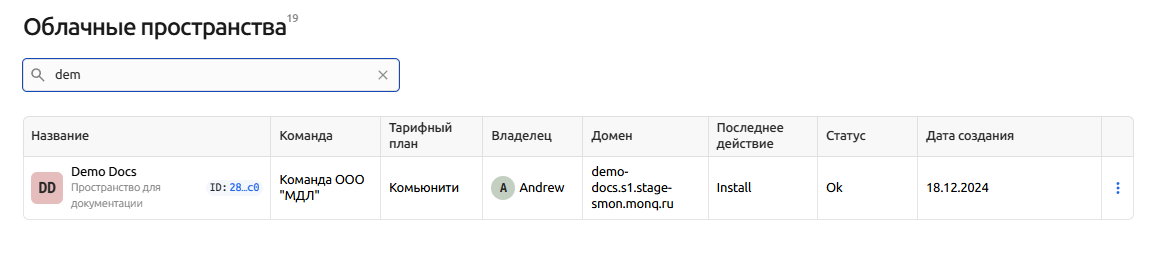
Раздел "Пространства" биллинга представляет собой интерфейс для администрирования облачных пространств сервис-провайдера.
Этот раздел позволяет администратору сервис-провайдера управлять всеми облачными пространствами, созданными пользователями или системой.
Каждое пространство представлено в виде строки в таблице, где указаны следующие данные: название, уникальный ID пространства (который можно скопировать), описание (если оно предусмотрено), команда, которая управляет пространством, тарифный план, к которому оно привязано, владелец, доменное имя, последняя активность, статус (активно или неактивно) и дата создания. Также предусмотрена возможность поиска по этим данным для более удобного управления.
Удаление пространства
Администратор сервис-провайдера вправе удаления облачных пространств, созданных участниками команд.
Чтобы удалить пространство необходимо воспользоваться дополнительным меню в таблице и выбрать пункт "Удалить пространство".
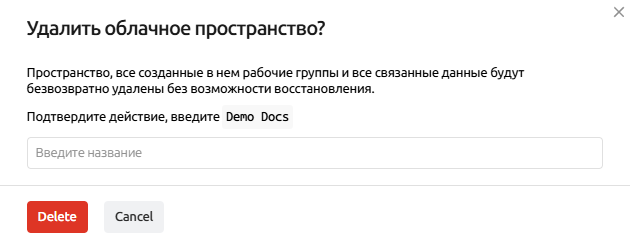
Для подтверждения удаления потребуется ввести название пространства в модальном окне "Удалить облачное пространство?" и нажать кнопку "Удалить".
Команды
Раздел "Команды" биллинга предназначен для управления клиентами сервис-провайдера. Команда представляет собой физическое или юридическое лицо, которое приобрело неисключительную лицензию и/или услуги облачного продукта.
Создание команды
Администратор сервис-провайдера может создавать команды в разделе "Команды". На текущий момент доступно создание команд, относящихся только к юридическим лицам (ЮЛ). При создании команды ЮЛ необходимо назначить владельца, который будет представлять интересы команды и выполнять операции в системе. Владелец команды может быть только один.
Каждая команда обладает уникальным идентификатором, который присваивается системой автоматически, и уникальным именем, действующим в пределах биллинга сервис-провайдера. Команды могут быть созданы как через "Личный кабинет" пользователем, так и администратором непосредственно в биллинге.
Для создания новой команды выполните следующие действия:
-
Перейдите в раздел "Команды" через главное меню биллинга сервис-провайдера.
-
Нажмите кнопку "+ Создать".
-
В открывшейся форме заполните поля:
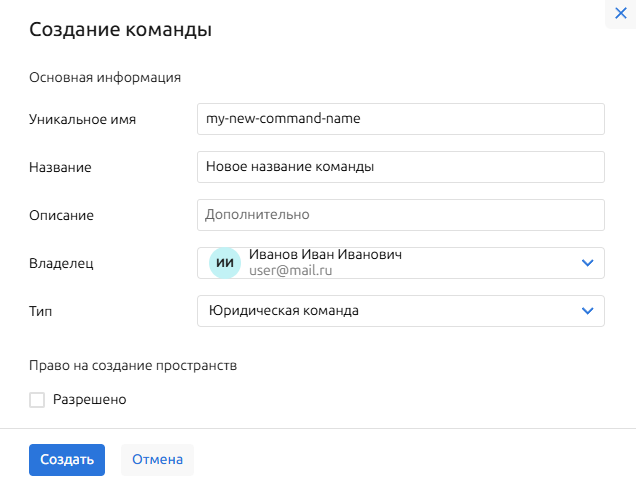
- Уникальное имя - уникальный идентификатор команды в системе (доступные символы: строчные латинские буквы, цифры, знак подчеркивания или тире).
- Название - название команды на русском языке.
- Описание (опционально).
- Владелец - зарегистрированный пользователь личного кабинета сервис-провайдера.
- Тип клиента - юридическое лицо.
- Право на создание пространств - разрешение на создание облачных пространств создаваемой командой.
-
Нажмите кнопку "Создать"
-
После создания команды необходимо заполнить информацию о юридическом лице на вкладке "Основная информация"
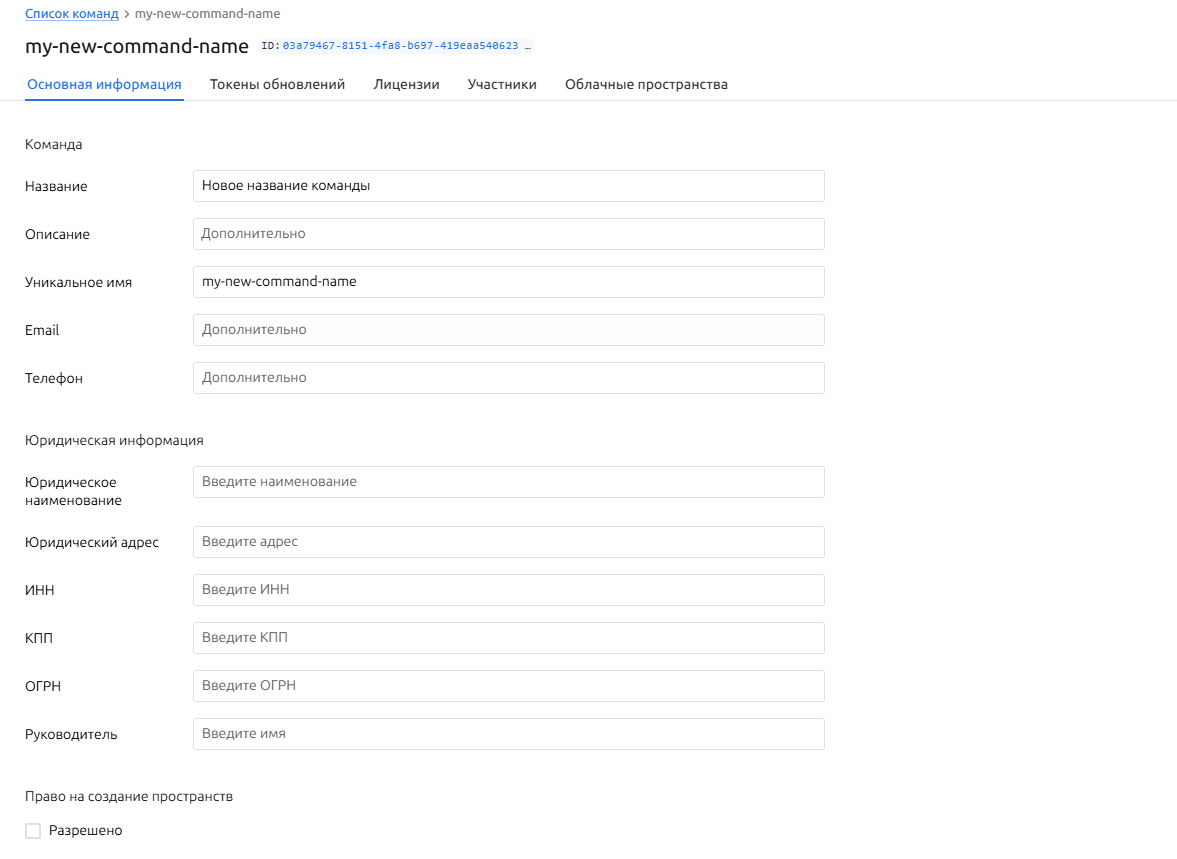
- Юридическое наименование (полное) - официальное название организации.
- Юридический адрес - адрес регистрации компании.
- ИНН, КПП, ОГРН - реквизиты организации.
- Руководитель - ответственное лицо организации.
- Контактный телефон - телефон организации.
- Электронный почтовый адрес - email компании.
Удаление команды
Для удаления команды необходимо:
-
В списке команд найти команду, которую нужно удалить.
-
Открыть карточку команды.
-
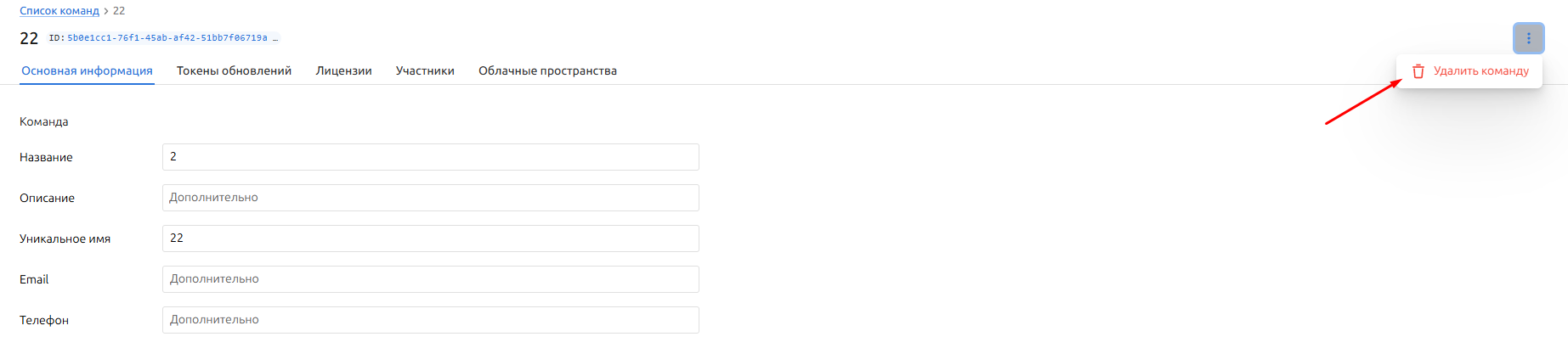
В дополнительном меню команды выбрать пункт "Удалить команду"
-
Для подтверждения удаления в открывшейся форме необходимо ввести название команды и нажать кнопку "Удалить"
Токены обновлений и лицензии
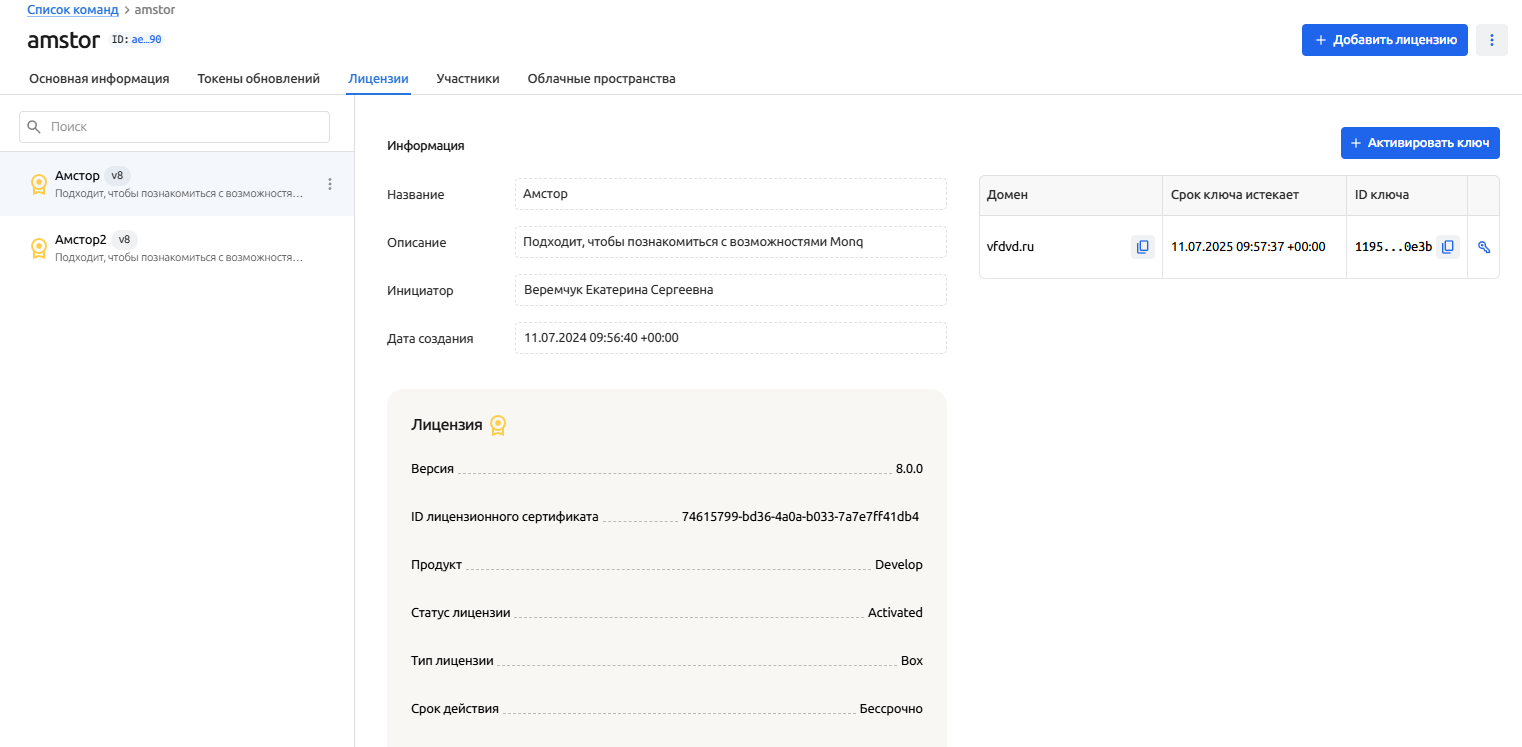
На вкладках "Токены обновлений" и "Лицензии" администратор сервис-провайдера, который имеет соответствующую лицензию, может создавать токены обновлений и лицензионные ключи для on-premise версий Monq.
Участники
Вкладка "Участники" раздела "Команды" предоставляет информацию об участниках текущей команды и инструменты для управления их ролями.
На вкладке отображаются следующие данные об участниках команды:
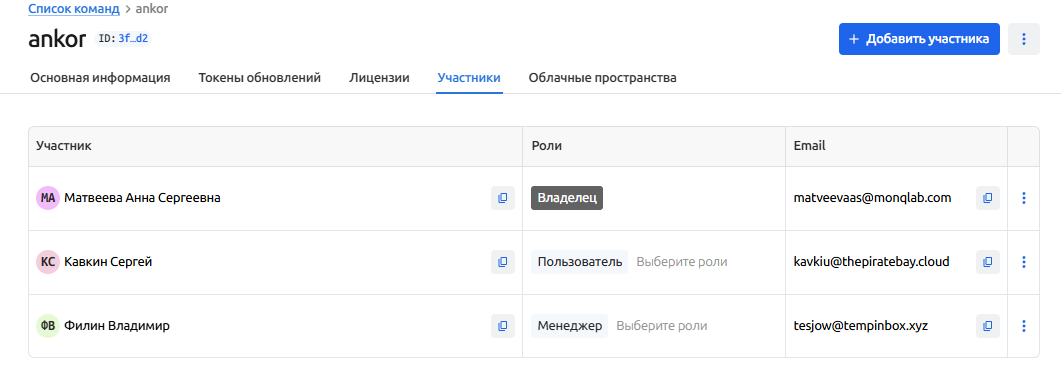
- ФИО участника с возможностью копирования.
- Иконка участника (при наличии).
- Роли - перечень всех назначенных участнику ролей:
-
Владелец (роль, которую нельзя редактировать или удалить).
-
Пользователь - ограниченная роль с доступом к определенным действиям.
-
Менеджер - управляет лицензиями и взаимодействует с системой от имени команды.
Редактирование ролей доступно через выпадающий список, который отображает все роли, доступные для назначения (за исключением роли "Владелец"). Администратор может удалять назначенные роли нажатием на иконку крестика, однако последнюю оставшуюся роль удалить невозможно.
-
- Email каждого участника с возможностью копирования.
Добавление участника
Для добавления участника в выбранную команду, перейдите на вкладку "Участники" и выполните следующие действия:
-
Нажмите на кнопку "+ Добавить участника".
-
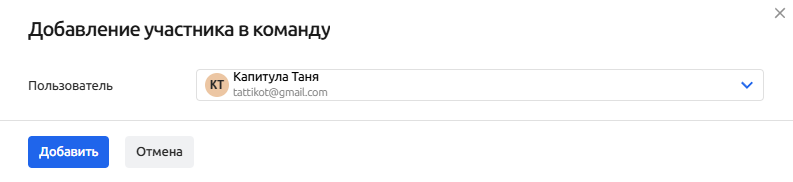
В модальном окне выберите пользователя для добавления в команду.
Список пользователей загружается из общей базы пользователей сервис-провайдера и содержит имя, фамилию и email каждого пользователя.
-
Нажмите кнопку "Добавить"
-
После успешного добавления пользователь автоматически получает роль "Пользователь".
Новый участник сразу отображается в списке участников на вкладке "Участники", где его данные и назначенные роли можно просмотреть.
В личном кабинете добавленный пользователь будет числиться в соответствующей команде.
Исключение участника
Удаление участника из команды производится на вкладке "Участники". Администратор сервис-провайдера может удалять участников команды, за исключением владельцев команд.

Облачные пространства
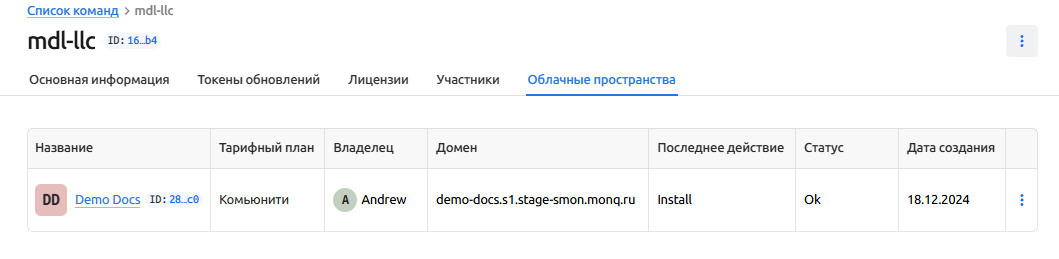
На вкладке "Облачные пространства" отображается идентичная информация с раздела "Пространства" только в контексте выбранной команды.