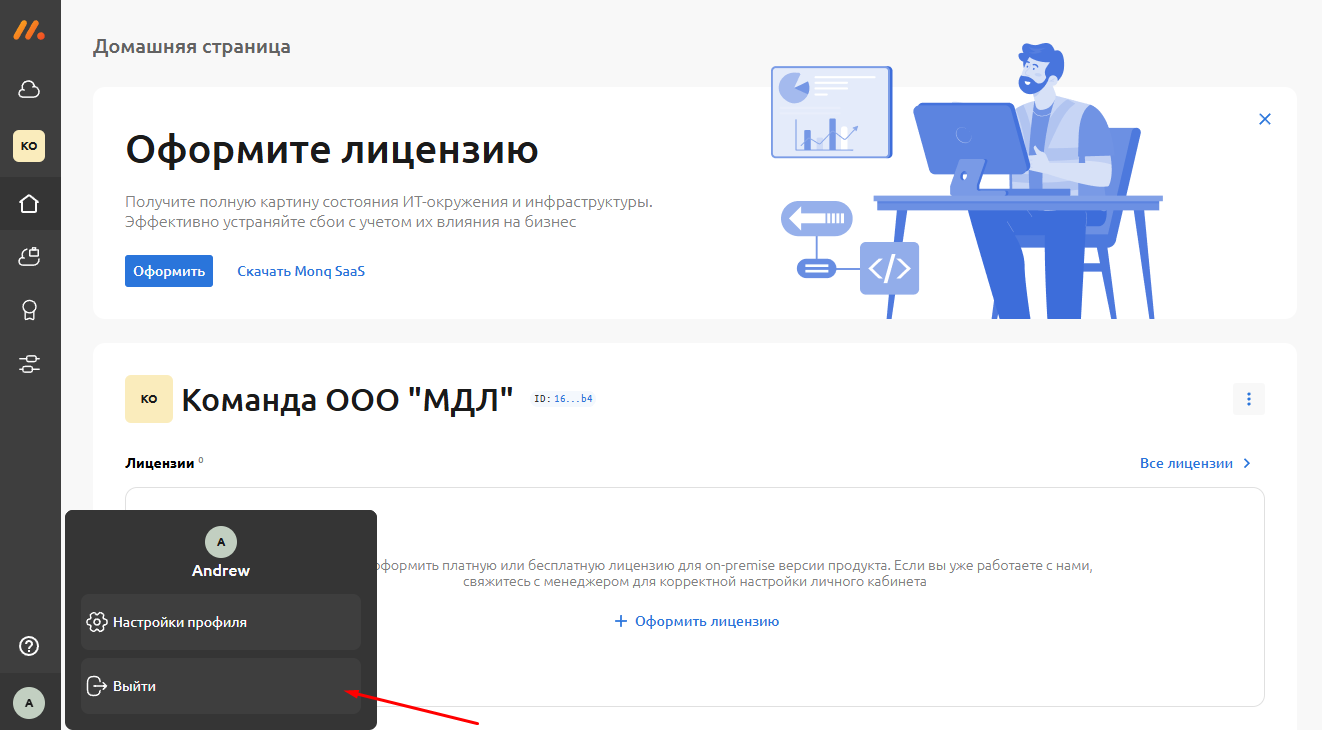
Личный кабинет
Личный кабинет (ЛК) предоставляет пользователю удобный доступ к основным функциям и инструментам для управления лицензиями, командами и облачными пространствами.
Основные возможности:
- Оформление лицензий для on-premise версий Monq
- Управление командами и участниками
- Создание и управление облачными пространствами Monq
Глоссарий
Личный кабинет - это персонализированный веб-интерфейс, предоставляемый пользователям сервис-провайдера для удобного доступа к функционалу платформы.
Команда - это клиент, зарегистрированный в биллинге сервис-провайдера, который может быть физическим лицом (ФЛ) или юридическим лицом (ЮЛ). Команды служат основой для управления лицензиями, услугами и взаимодействия с облачными пространствами.
Пользователь - физическое лицо, осуществляющее операции в Системе от имени команды в которой является участником.
Облачное пространство - это полноценный экземпляр системы Monq, запущенный в инфраструктуре сервис-провайдера.
Сервис-провайдер - это юридическое лицо, использующее продукты компании Monq в коммерческих целях: продажа on-premise версий Monq, оказание услуг на базе облачного Monq.
Администраторы сервис-провайдера - это пользователи, зарегистрированные в биллинге сервис-провайдера и обладающие правами управления.
Активационный ключ - цифровой сертификат, содержащий в себе информацию о лицензии и параметрах установленного экземпляра Monq, используемых для его идентификации. Применим только для on-premise версий Monq.
Активация продукта - техническая процедура проверки лицензии и сопоставления приобретенной лицензии (идентификатора) и конкретного экземпляра продукта Monq. Осуществляется при помощи активационного ключа.
Тарифный план - условия предоставления услуги для пользователей облачной версии Monq.
Регистрация
При регистрации пользователя автоматически создается персональная команда - физическое лицо, которая привязана к профилю пользователя и не может быть удалена.
Для регистрации в личном кабинет сервис-провайдера выполните следующие действия:
-
Перейдите на страницу
https://<адрес личного кабинета>/account/sign-upпродукта и заполните форму регистрации: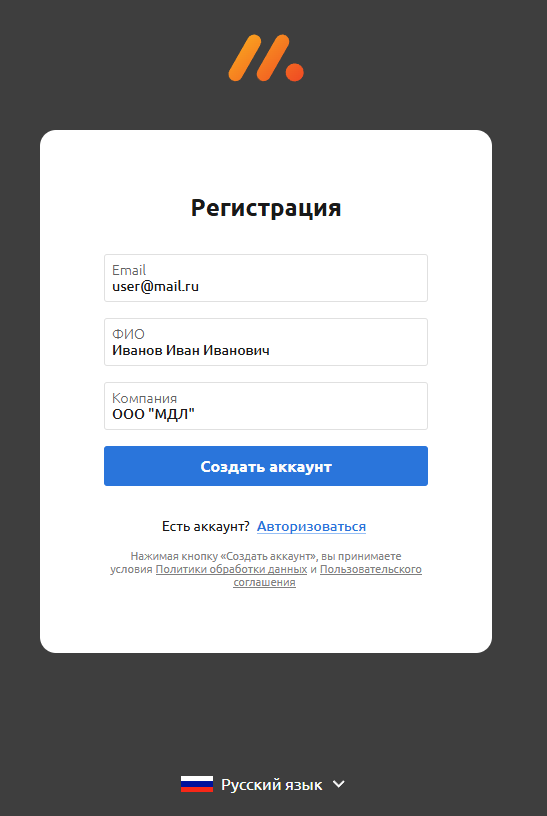
-
После заполнения формы нажмите кнопку "Создать аккаунт".
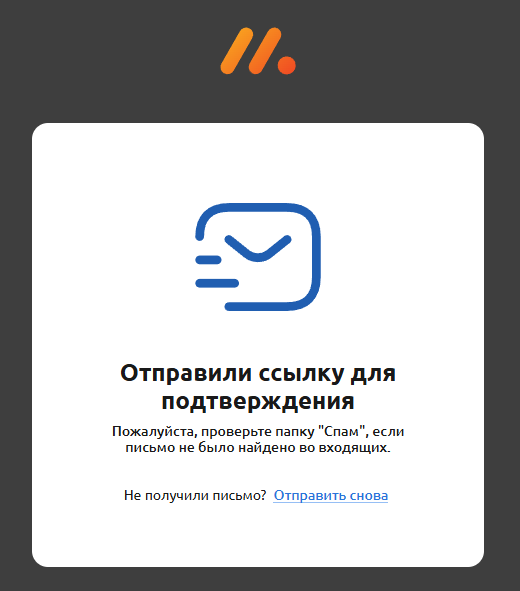
Если введенные значения в форму были корректными, вы получите сообщение:
-
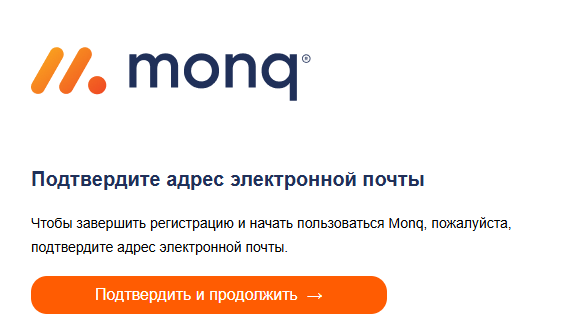
В указанном при регистрации почтовом ящике найдите письмо с темой "Завершение регистрации" и откройте его:
-
В открытом письме нажмите кнопку "Подтвердить и продолжить →" для подтверждения вашего адреса электронной почты и завершения регистрации
-
Задайте надежный пароль для входа в личный кабинет (используйте латинские буквы в верхнем и нижнем регистре, а также любые символы и цифры, длина пароля должна быть не менее 8 символов)
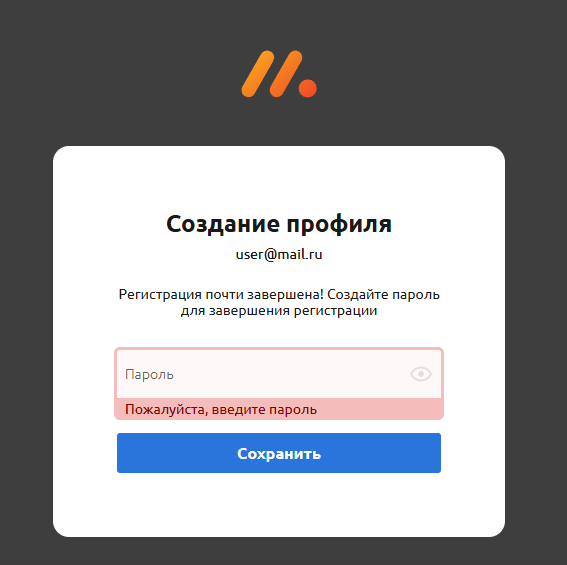
-
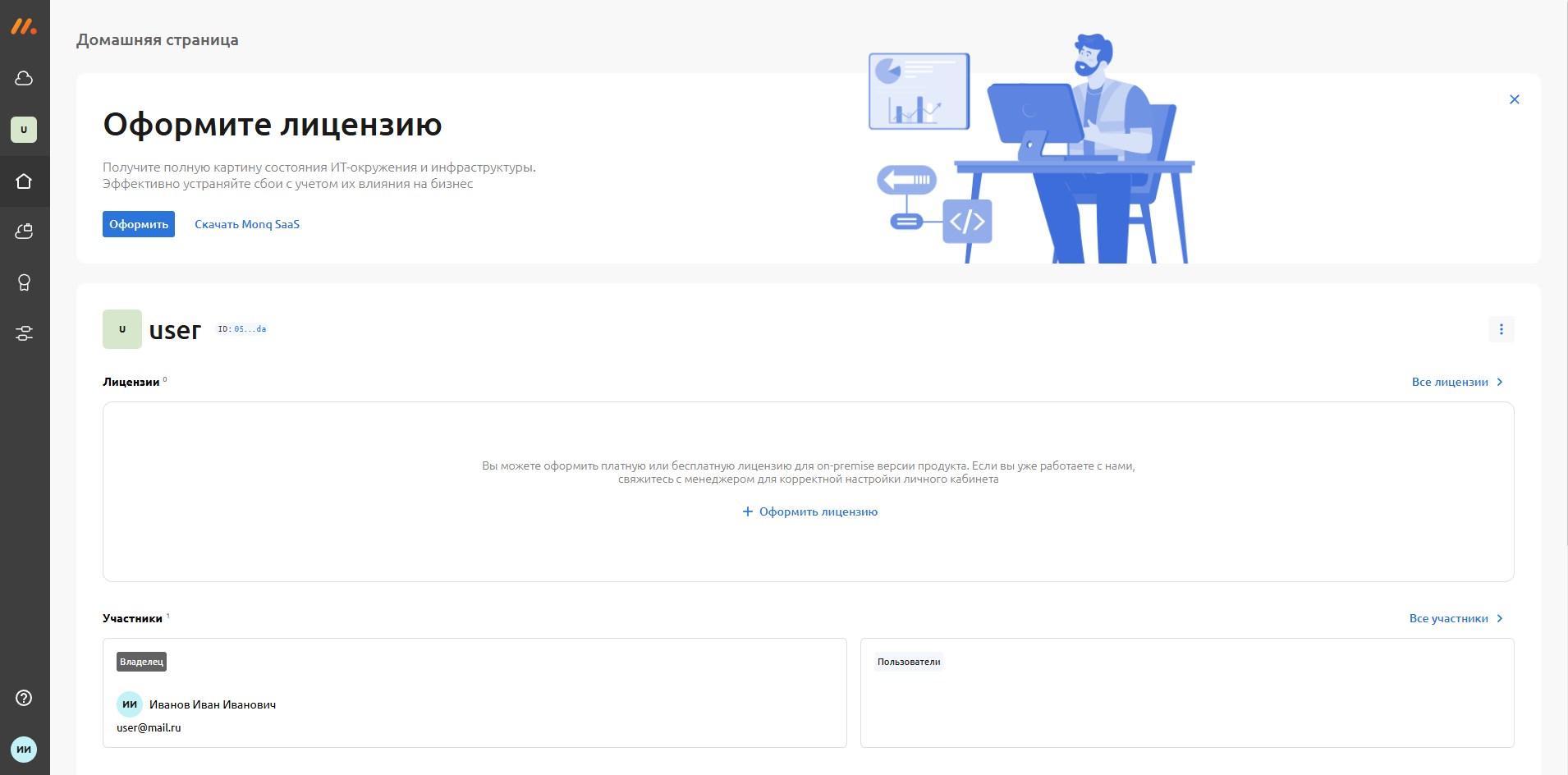
После сохранения пароля вы будете перемещены на "Домашнюю страницу" личного кабинета Monq
Авторизация
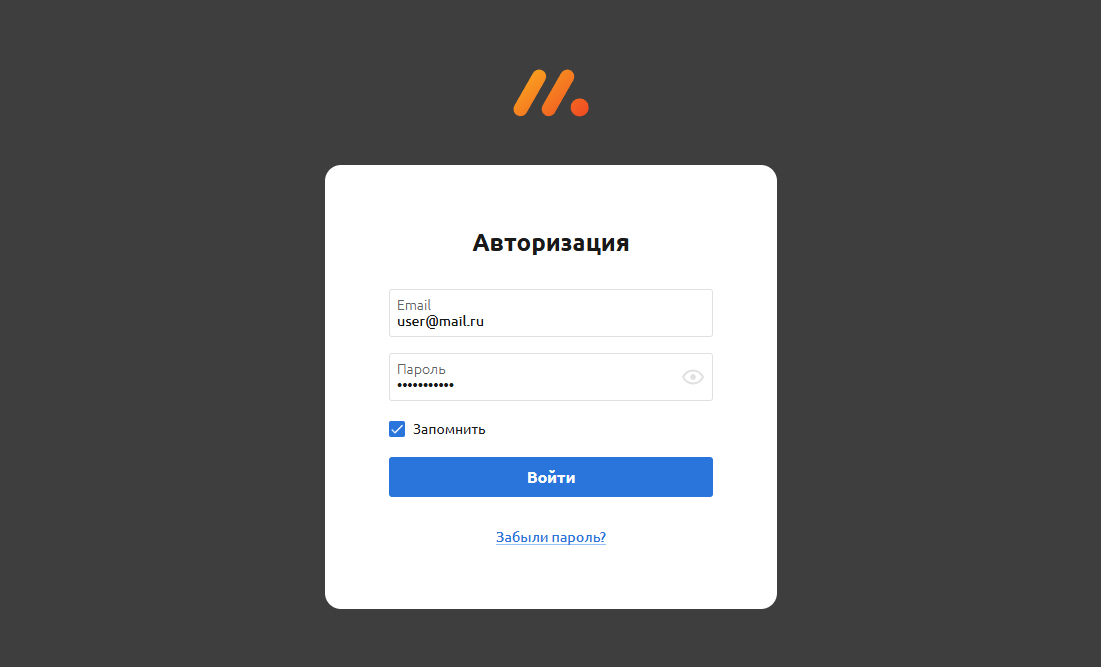
Авторизоваться в личном кабинете может любой зарегистрированный пользователь.
Для входа в личный кабинет сервис-провайдера понадобится Email пользователя и его пароль.
Восстановление пароля
В случае утраты пароля можно воспользоваться функцией восстановления. Нажмите кнопку "Забыли пароль?" в форме авторизации.
Будет открыта форма восстановления пароля.
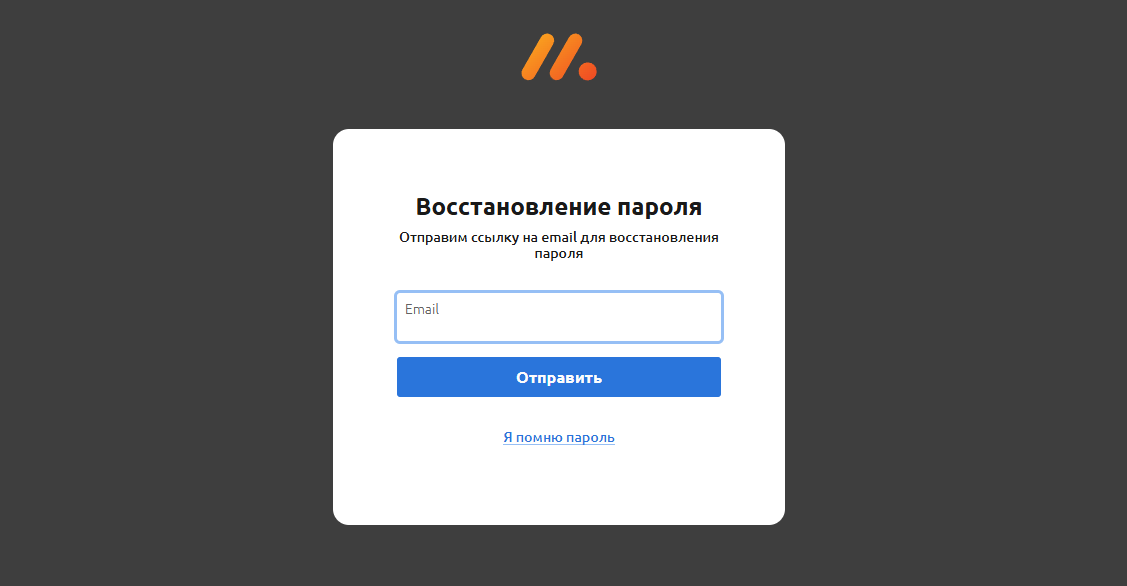
Введите Email пользователя, пароль которого нужно восстановить и нажмите кнопку "Отправить". На указанный Email будет отправлена ссылка для подтверждения.
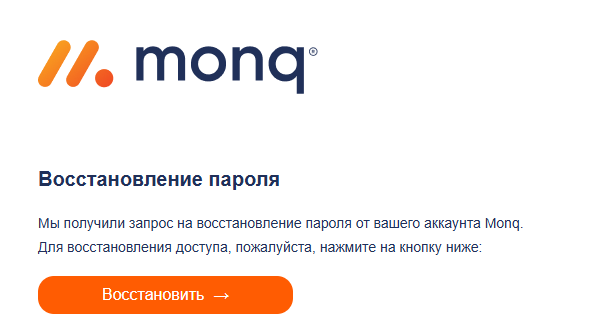
Найдите в своем почтовом ящике письмо с темой "Восстановление пароля" и в теле письма нажмите кнопку "Восстановить ->".
Вы будете переадресованы на страницу смены пароля. В открывшейся форме необходимо ввести новый пароль и нажать кнопку "Сохранить и Войти".
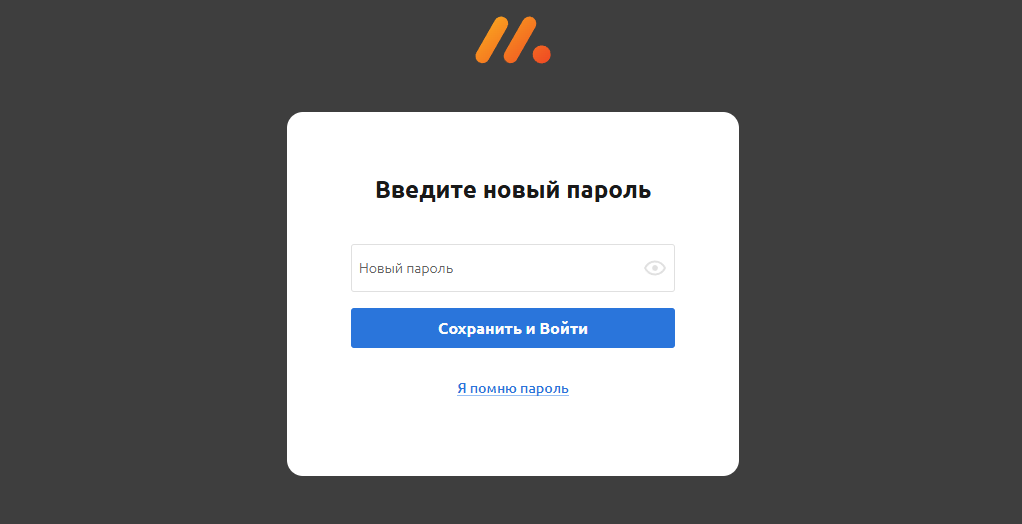
Если вы вспомнили пароль или хотите отменить операцию - нажмите кнопку "Я помню пароль". Операция по смене пароля будет отменена и пользователю будет предложено выполнить вход в личный кабинет.
Управление командой
Команды могут быть добавляться через личный кабинет и через биллинг сервис-провайдера.
Зарегистрированный пользователь личного кабинета (физическое лицо) в праве создать неограниченное количество команд с типом "Юридическое лицо".
Создание команд с типом "Физическое лицо" для пользователей личного кабинета доступно только при первичной регистрации.
Команда состоит из основной информации (профиля команды) и участников команды.
Создание команды
Для добавления новой команды выполните следующие действия:
-
Авторизуйтесь в личном кабинете
-
Перейдите на "Домашнюю страницу"
-
Внизу страницы найдите блок "Мои команды"

-
Нажмите кнопку "+ Создать"
-
В открывшейся форме создания команды заполните все поля:
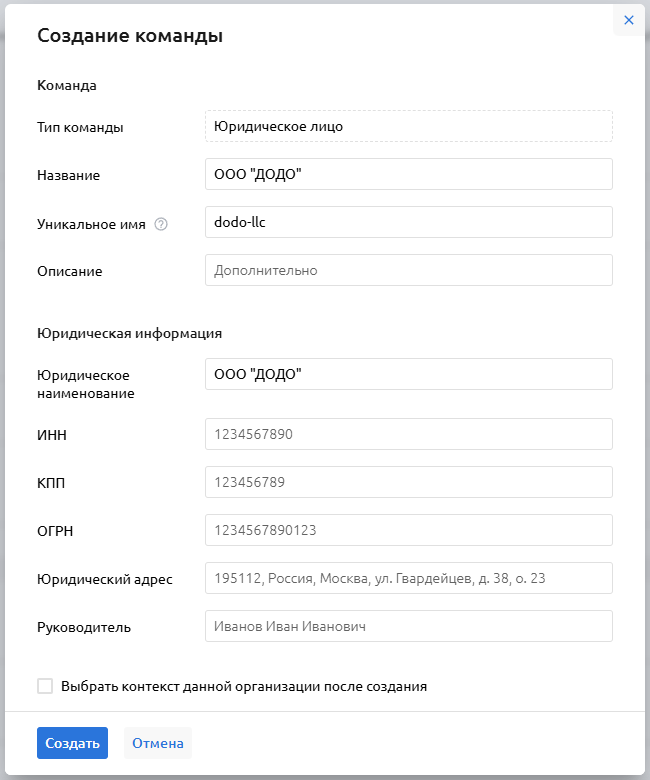
Уникальное имя используется в URL-адресе команды. Может содержать строчные латинские буквы, цифры, дефис и нижнее подчеркивание. До 40 символов.
-
Нажмите кнопку "Создать"
Изменение команды
Изменить информацию о команде или пригласить новых участников в команду могут только участники с установленным ролями "Владелец" и "Менеджер". Участники с установленными ролями "Пользователь" могут только просматривать информацию о командах в которых состоят.
Для изменения состава участников или основной информации команды необходимо сперва переключить контекст интерфейса на нужную команду. Список доступных команд можно увидеть нажав на иконку команды в главном меню:
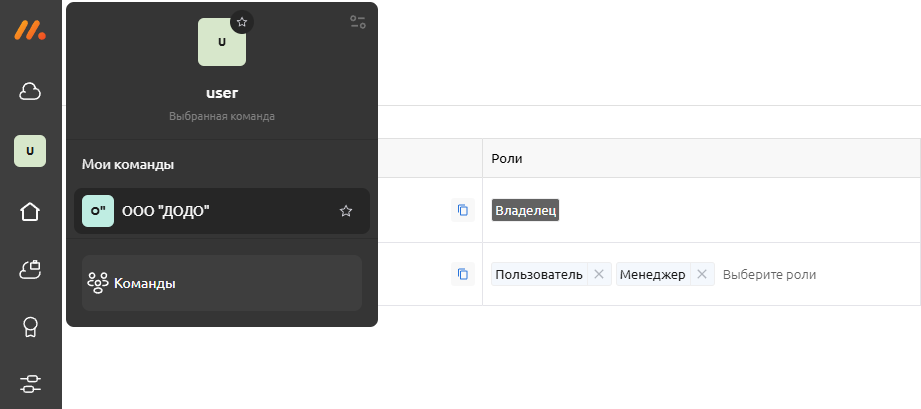
Кликнув по нужной команде, она будет выбрана как текущий контекст интерфейса.
Изменение основной информации
Добавление участников
Для добавления новых участников в свою команду выполните следующие действия:
-
Перейдите в раздел "Управление командой - Участники" через главное меню. Будет отображена таблица с информацией о всех участниках выбранной команды.
-
Нажмите кнопку "+ Добавить участника"
-
Заполните форму "Добавление участника в команду: {название команды}"

- Укажите
emailучастника. Участник должен быть зарегистрированным пользователем в личном кабинете. - Выберите роль для участника:
- Менеджер - полные права на управление командой.
- Пользователь - права только на просмотр информации о команде и ее участниках.
- Укажите
Исключение участников
Для исключения участника из команды выполните следующие действия:
-
Перейдите в раздел "Управление командой - Участники" через главное меню. Будет отображена таблица с информацией о всех участниках выбранной команды.
-
Найдите участника, которого нужно исключить.
-
В дополнительном меню для строки таблицы выберите "Исключить участника"
-
Участник будет исключен.
Удаление команды
Удаление команд доступно только администраторам биллинга сервис-провайдера.
Облачные пространства
В разделе "Облачные пространства" участники команд могут видеть, какие облачные пространства им доступны. Участники с ролями "Менеджер" или "Владелец" могут создавать собственные облачные пространства Monq.
Создание облачного пространства
Для создания собственного облачного пространства выполните следующие действия:
-
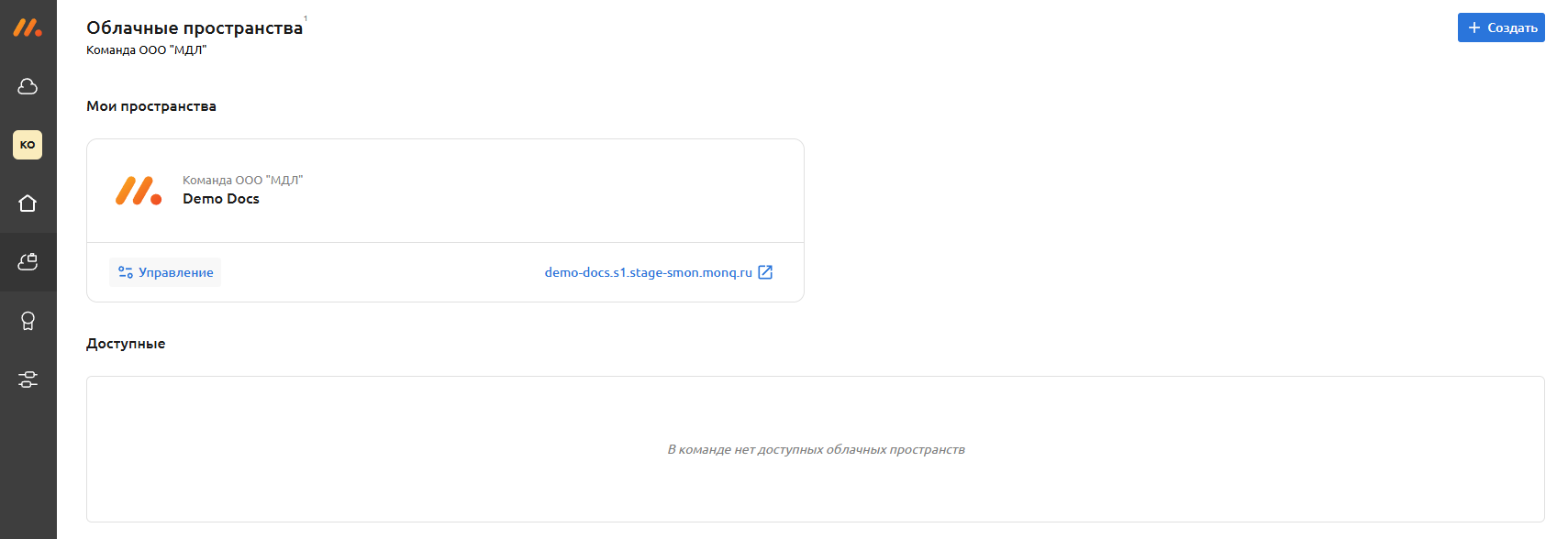
Перейдите в раздел "Облачные пространства" через главное меню. Будет отображена информация о собственных облачных пространствах и о доступных.
-
Нажмите кнопку "+ Создать".
-
Заполните форму "Создание облачного пространства"
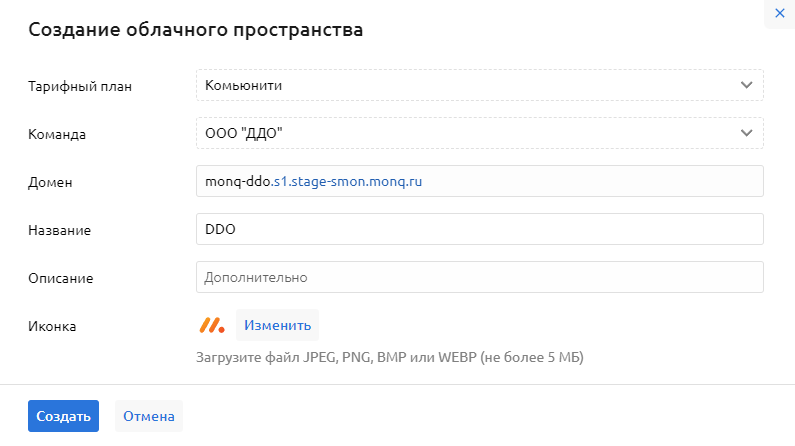
- Выберите тарифный план, предлагаемый сервис-провайдером.
- Облачное пространство будет создано в контексте текущей выбранной команды.
- Задайте субдомен. После создания изменение будет невозможным.
- Введите название облачного пространства.
- Опционально задайте описание и измените иконку.
Управление облачным пространством
Облачные пространства, доступные участникам команд (менеджерам и владельцам) могут быть изменены в части названия, описания и иконки.
Также менеджеры и владельцы команд могут удалить облачное пространство.
Чтобы перейти к управлению облачными пространствами выполните следующие действия:
-
Перейдите в раздел "Облачные пространства" через главное меню.
-
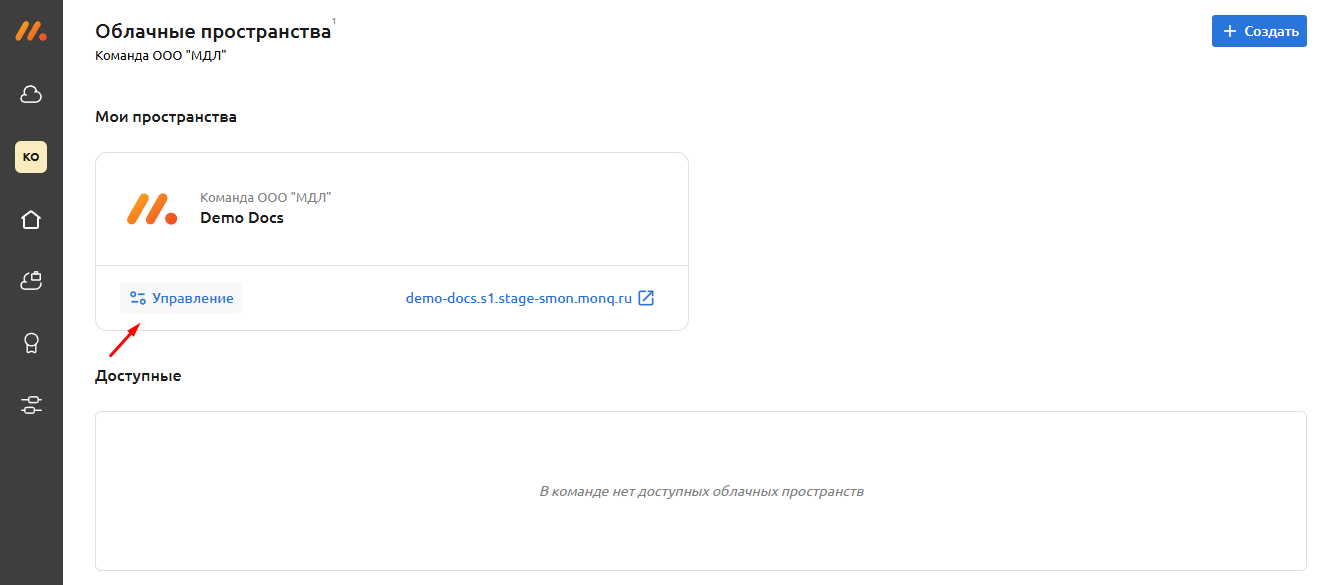
Найдите нужное облачное пространство и нажмите кнопку "Управление"
-
Измените при необходимости: название, описание и иконку
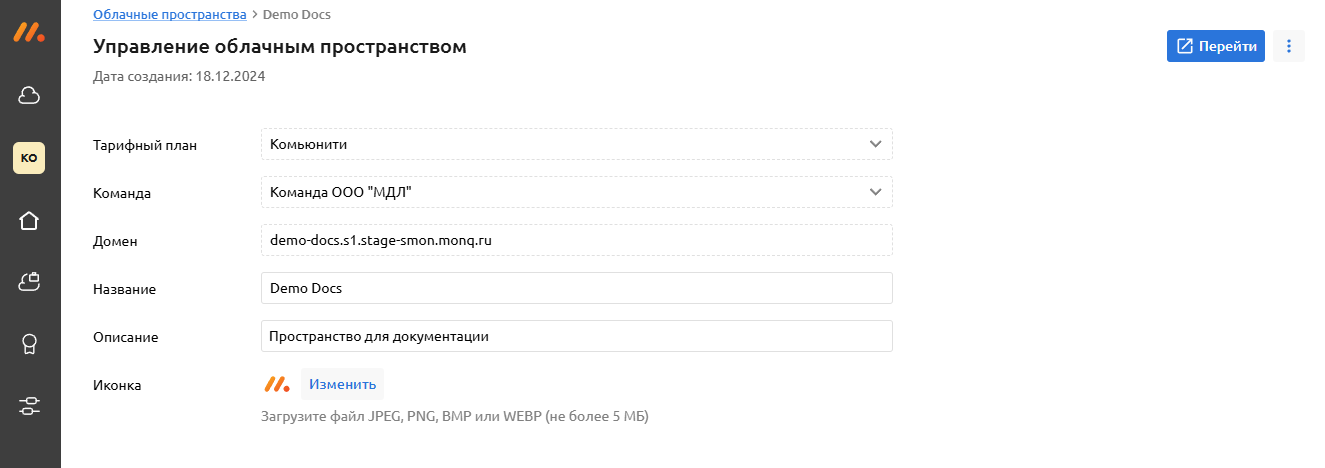
Изменение таких параметров, как "Тарифный план", "Команда" и "Домен" недоступно.
-
Нажмите кнопку "Сохранить".
Удаление облачного пространства
Для удаления облачного пространства выполните следующие действия:
-
Перейдите в раздел "Облачные пространства" через главное меню.
-
Найдите нужное облачное пространство и нажмите кнопку "Управление"
-
В дополнительном меню выберите "Удалить пространство":

-
Для подтверждения удаления пространства необходимо будет в форме "Удалить облачное пространство?" ввести название пространства и подтвердить удаление кнопкой "Удалить".
On-premise
Раздел "On-premise" в Личном кабинете предоставляет пользователю возможность управления лицензиями on-premise инсталляций Monq.
Участники команд с ролями владелец и менеджер имеют возможность управления лицензиями на вкладке "Лицензии":
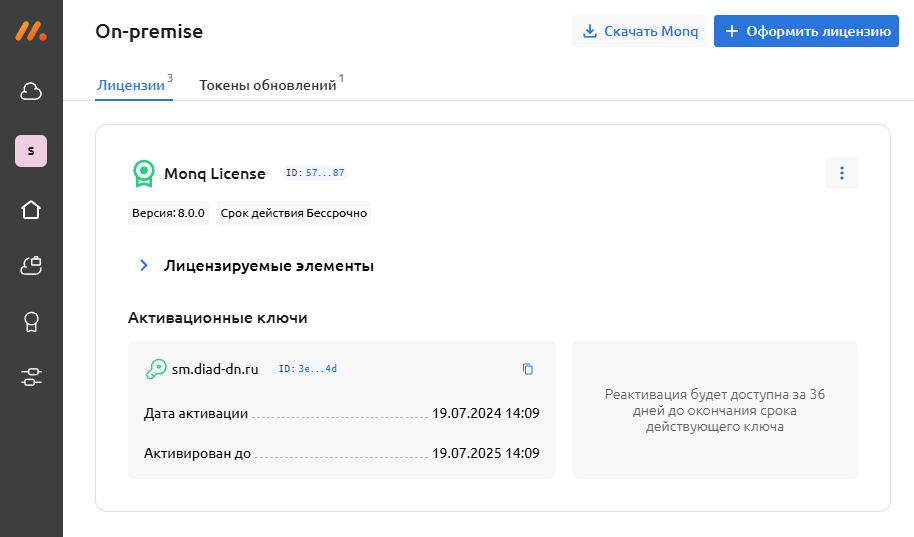
- просматривать все существующие лицензии
- перейти на страницу оформления лицензии
- активировать лицензию
- реактивировать лицензию
- просматривать все существующие ключи
- просматривать параметры лицензии
- скачать продукт
На отдельной вкладке "Токены обновлений" пользователь может ознакомиться со всеми доступными токенами обновлений.
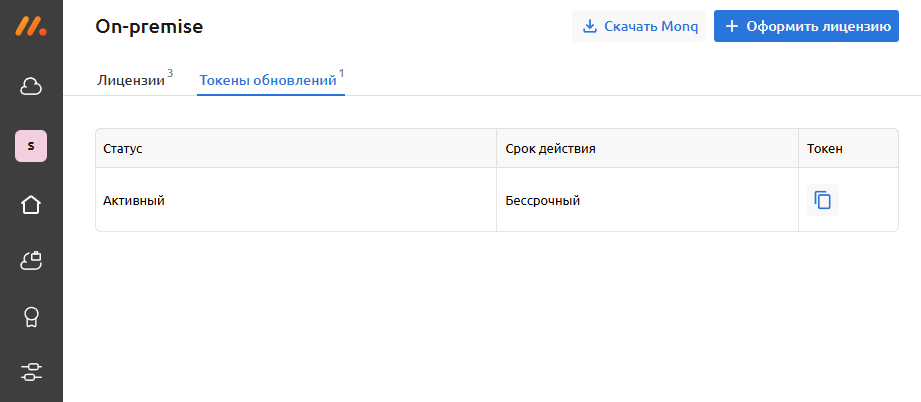
Лицензии, ключи и токены обновления отображаются в рамках контекста выбранной команды.
Оформление и активация лицензии
Для оформления лицензии выполните следующие действия:
-
Выберите нужный контекст команды, для которой нужно добавить лицензию.
-
Перейдите в раздел "On-premise - Лицензии" личного кабинета, нажмите кнопку "+ Оформить лицензию".
-
Выберите тип лицензии и нажмите кнопку "Получить сейчас":
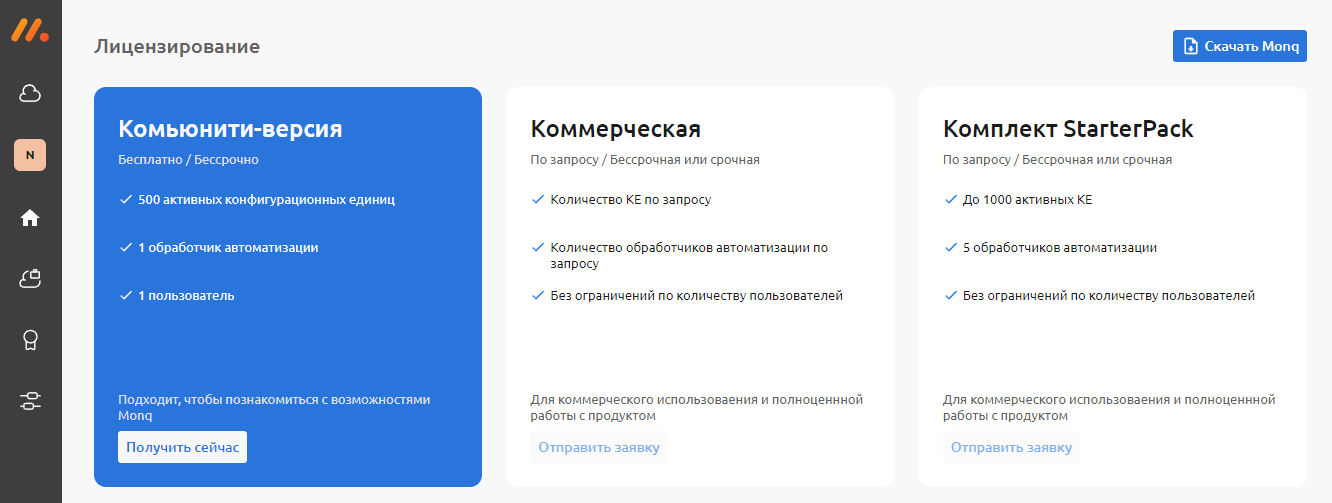
На текущий момент доступна только "Комьюнити-версия" лицензии.
Для заказа коммерческой лицензии обратитесь по адресу: askformonq@monqlab.com.
-
Введите название лицензии и нажмите кнопку "Оформить":
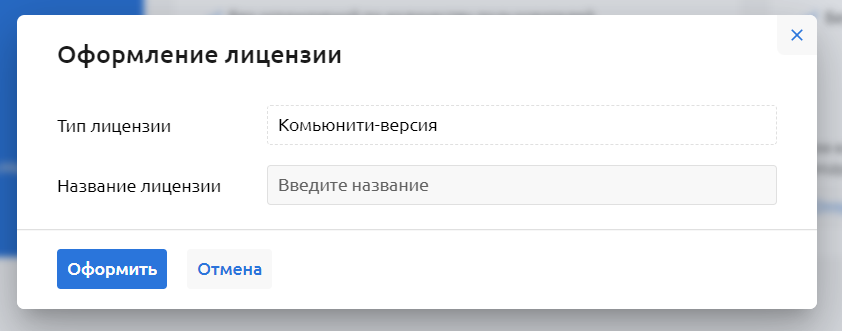
Название лицензии должно содержать не менее 5 символов, но не более 100.
Название лицензии можно будет изменить после оформления.
-
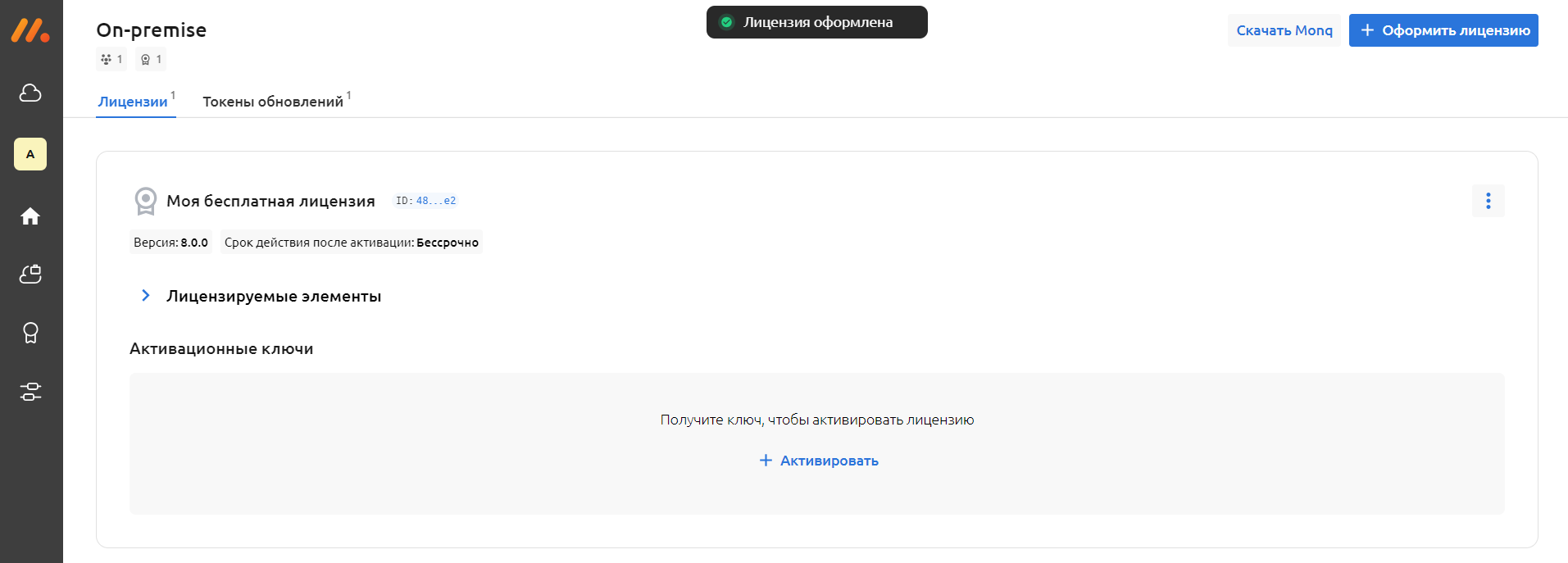
Лицензия будет оформлена и вы будете перенаправлены в раздел "On-premise" - "Лицензии"
-
Для получения ключа активации необходимо активировать лицензию.
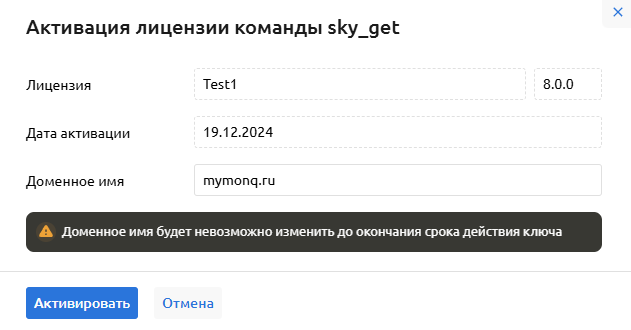
Для этого нажмите соответствующую кнопку "+ Активировать" в блоке "Активационные ключи". -
Заполните форму активации лицензии команды {Название команды}:
Введите "Доменное имя" инсталяции для которой получаете ключ активации (например, monq.mydomain.ru)
⚠️ Обратите внимание, что доменное имя будет невозможно изменить до окончания срока действия ключа
-
Нажмите кнопку "Активировать" - будет сгенерирован ключ активации и токен обновления
Оформление коммерческой лицензии
Для заказа коммерческой лицензии обратитесь на askformonq@monqlab.com
Ключ активации и токен обновления
Для получения ключа активации нажмите кнопку "копировать в буфер обмена":
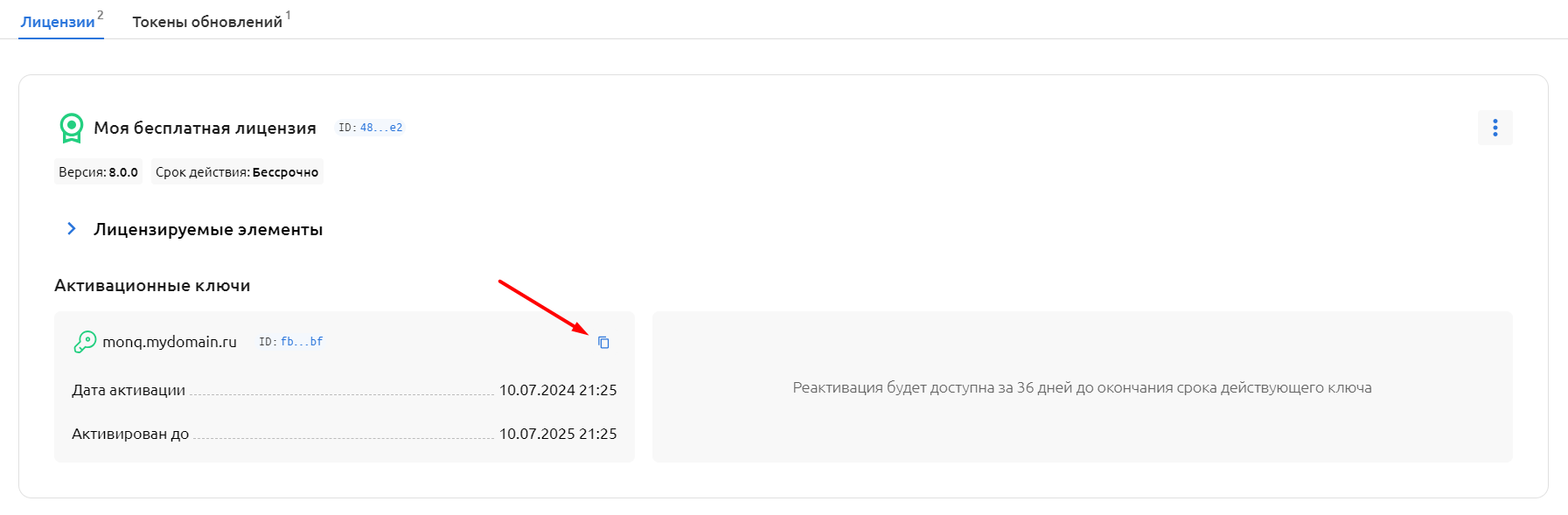
Для получения токена обновления перейдите на вкладку "Токены обновлений" и нажмите кнопку "скопировать токен":

Профиль
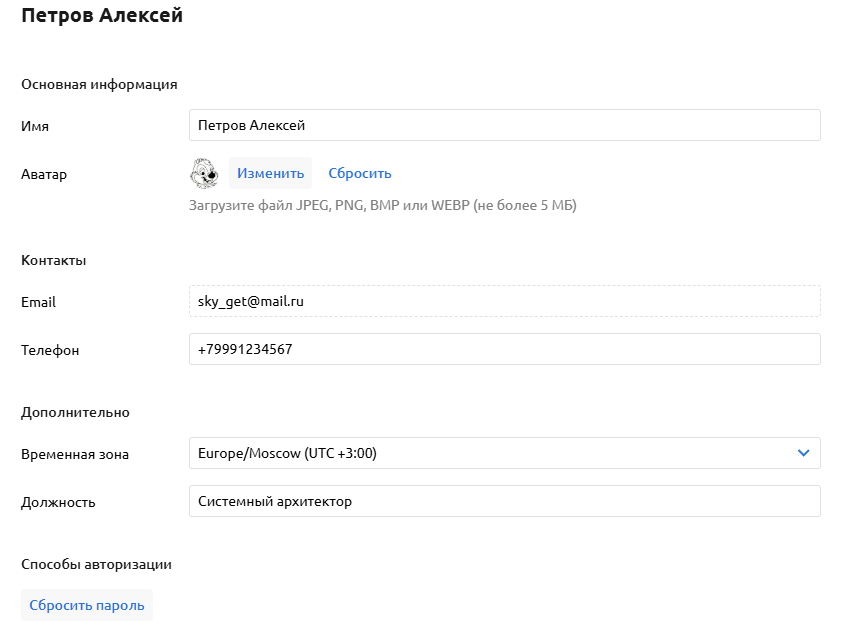
В разделе "Профиль" пользователи могут:
-
Изменить основную информацию о себе или сбросить пароль
-
Подключить авторизацию через внешних провайдеров (Google, Яндекс ID, VK ID)

-
Посмотреть активные сессии с возможностью завершения всех сессий

Выход
Для завершения сессии в личном кабинете воспользуйтесь главным меню и выберите "Профиль - Выйти":